FPS drop menjadi salah satu masalah yang paling mengganggu ketika bermain Game PC karena penurunan frame rate secara tiba tiba dapat membuat gerakan terasa patah, respons kontrol melambat, dan pengalaman gaming kehilangan kenyamanannya. Masalah ini tidak selalu berarti kartu grafis sudah terlalu lemah. Driver, suhu CPU dan GPU, aplikasi latar belakang, kapasitas RAM, penyimpanan, pengaturan grafis, hingga proses Windows dapat ikut memengaruhi kestabilan performa. Dengan pemeriksaan yang tepat dan optimasi secara bertahap, banyak masalah FPS drop dapat dikurangi tanpa harus langsung mengganti komponen PC.
Kenali Penyebab FPS Drop Sebelum Mengubah Pengaturan
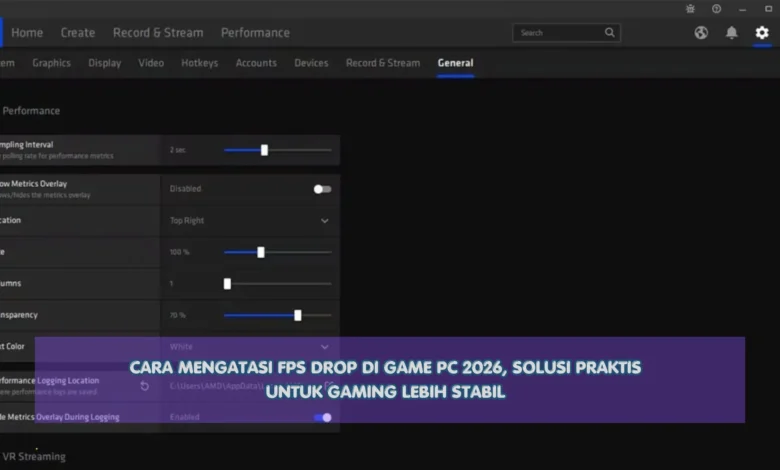
Cara pertama guna mengatasi FPS drop adalah mengidentifikasi penyebab utama sebelum mengotak atik berbagai pengaturan. FPS drop mungkin disebabkan karena keterbatasan RAM, suhu komponen yang terlalu tinggi, aplikasi background, maupun pengaturan grafis. Oleh sebab itu, memantau beban CPU, GPU, RAM, serta VRAM ketika Game mengalami penurunan FPS dapat memberikan informasi berguna.
Bila GPU terus bekerja mendekati beban penuh sewaktu FPS turun, beban rendering mungkin menjadi faktor yang perlu diperiksa. Sebaliknya, jika salah satu inti CPU mencapai batas kemampuan ketika GPU masih belum mencapai beban tinggi, masalah performa bisa datang pada pemrosesan CPU. Mengenali indikasi semacam itu membuat langkah perbaikan lebih terarah.
Atur Pengaturan Grafis untuk Mengurangi Beban GPU
Pengaturan grafis menjadi sebuah faktor terbesar yang menentukan performa rendering. Shadow quality, reflection, pencahayaan, detail pencahayaan, dan fitur grafis berat mampu mengonsumsi kemampuan grafis secara signifikan. Ketika pengaturan grafis melewati kemampuan GPU, FPS dapat menjadi tidak stabil, terlebih ketika memasuki area ramai.
Pemain dapat menyesuaikan opsi visual tertentu secara bertahap, bukan langsung mengubah semua setting menjadi low. Awali melalui kualitas bayangan, refleksi, dan efek tambahan, lalu pantau kestabilan frame rate. Pendekatan semacam ini dapat memungkinkan pengguna menemukan keseimbangan di antara keindahan tampilan dengan kelancaran Game.
Perbarui Driver GPU dan Periksa Kondisi Windows
Driver GPU memiliki peran penting terhadap interaksi di antara Game, Windows, dan GPU. Perangkat lunak grafis yang kurang sesuai berpotensi memicu stuttering, khususnya pada Game baru. Karena itu, memeriksa kondisi perangkat lunak grafis merupakan langkah penting saat masalah FPS terjadi.
Windows juga menentukan kelancaran frame rate. Software yang beroperasi secara bersamaan bisa memakan RAM yang seharusnya bisa dialokasikan untuk Game. Menghentikan program background tertentu, menonaktifkan software startup yang tidak penting, serta menggunakan Game Mode bisa menjaga resource sistem agar lebih fokus kepada aktivitas gaming.




Cegah Thermal Throttling pada CPU dan GPU
Panas CPU dan GPU terkadang berubah menjadi penyebab FPS drop yang tidak disadari. Saat suhu melewati kondisi ideal, CPU atau GPU berpotensi menurunkan frekuensi operasional guna menekan panas. Kondisi tersebut sering disebut dengan istilah thermal throttling yang berpotensi menjadikan FPS menurun setelah Game aktif cukup lama.
Dalam upaya meminimalkan masalah panas, pengguna perlu memastikan airflow dalam PC tetap memadai. Penumpukan debu yang menempel pada kipas bisa mengurangi kemampuan pendinginan. Pengecekan kebersihan dan posisi PC dengan sirkulasi yang baik mampu menjaga suhu tetap terkendali. Apabila FPS sering merosot sesudah sesi gaming panjang, suhu komponen menjadi bagian penting yang perlu diperhatikan.
Periksa RAM VRAM dan Penyimpanan untuk Mengurangi Stuttering
Kapasitas memori PC turut memengaruhi kelancaran Game, khususnya untuk Game dengan aset besar. Ketika penggunaan RAM berada dekat dengan kapasitas maksimal, sistem mungkin lebih sering mengelola data antara RAM dan page file, sehingga bisa menghasilkan ketidakstabilan performa. Memori GPU yang hampir mencapai batas turut membuat tekstur lebih sulit dikelola.
Penyimpanan turut menjadi faktor pendukung, khususnya untuk Game yang membutuhkan memuat aset sewaktu area baru dibuka. Memastikan kapasitas tersedia yang cukup dan menggunakan SSD jika direkomendasikan bisa mendukung gangguan streaming aset. Walaupun begitu, penggantian SSD idealnya dilakukan sesudah keterbatasan hardware terlihat jelas, dan bukan secara otomatis menganggap seluruh masalah performa terjadi dari kekurangan RAM.
Target Frame Rate yang Realistis Membantu Menjaga Kelancaran Game
Fitur upscaling dapat menjadi solusi tambahan untuk menurunkan kebutuhan grafis. Solusi yang mencakup DLSS, FSR, serta XeSS dapat mendukung Game merender menggunakan resolusi internal yang lebih rendah, selanjutnya meningkatkan gambar mendekati kualitas layar yang diinginkan. Pada Game yang mendukung opsi ini, gamer bisa menggunakan mode kualitas guna mencari keseimbangan di antara detail grafis dan FPS.
Menentukan batas FPS turut menjadi solusi praktis apabila FPS terus melonjak dan turun. Misalnya, jika permainan bergerak antara FPS tinggi dan rendah, menggunakan batas FPS sesuai kemampuan PC dapat menciptakan performa yang lebih konsisten. Pendekatan ini dapat membatasi beban GPU saat komponen tidak harus mengejar FPS setinggi mungkin.
Kesimpulan Solusi Praktis agar Gaming Lebih Stabil
Pada akhirnya, memperbaiki FPS drop ketika memainkan Game PC sebaiknya dikerjakan berdasarkan hasil pemeriksaan. Lakukan langkah awal dengan memeriksa beban CPU dan GPU, setelah itu periksa pengaturan grafis, kondisi pendinginan, serta penyimpanan. Berkat cara tersebut, gamer mampu mengetahui hambatan performa tanpa terlalu banyak menebak.
Target terpenting perbaikan performa tidak sekadar mendapatkan angka frame rate terbesar, melainkan juga menjaga frame rate stabil. Sistem gaming dengan frame time yang teratur dapat memberikan pengalaman bermain lebih menyenangkan. Bila Anda menggunakan cara lain yang terbukti membantu memperbaiki FPS drop, tuliskan tips tersebut agar gamer lain bisa ikut menikmati pengalaman bermain yang semakin lancar.