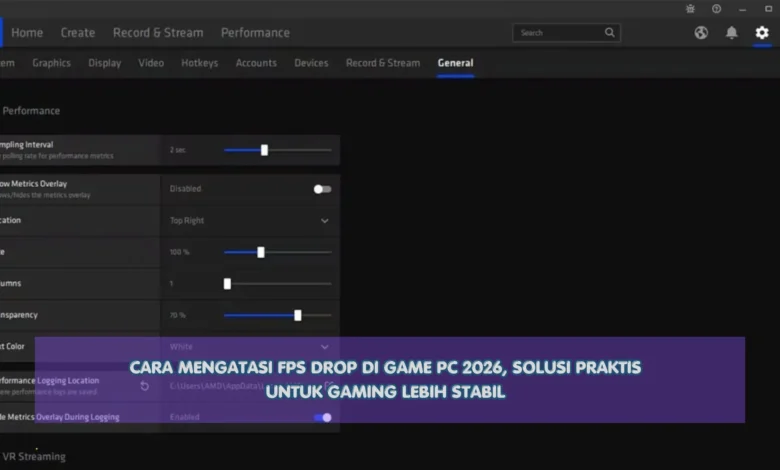
FPS drop menjadi salah satu masalah yang paling mengganggu ketika bermain Game PC karena penurunan frame rate secara tiba tiba dapat membuat gerakan terasa patah, respons kontrol melambat, dan pengalaman gaming kehilangan kenyamanannya. Masalah ini tidak selalu berarti kartu grafis sudah terlalu lemah. Driver, suhu CPU dan GPU, aplikasi latar belakang, kapasitas RAM, penyimpanan, pengaturan grafis, hingga proses Windows dapat ikut memengaruhi kestabilan performa. Dengan pemeriksaan yang tepat dan optimasi secara bertahap, banyak masalah FPS drop dapat dikurangi tanpa harus langsung mengganti komponen PC.
Cari Sumber Masalah FPS Drop pada Game PC
Langkah pertama guna mengurangi FPS drop adalah mengetahui sumber masalah sebelum menurunkan setting Game. Penurunan frame rate mungkin terjadi karena penggunaan CPU yang berat, temperatur perangkat yang tidak terkendali, aplikasi background, maupun konfigurasi software. Maka dari itu, memeriksa aktivitas CPU, GPU, RAM, dan VRAM saat Game dimainkan dapat memberikan gambaran awal.
Apabila GPU selalu bekerja pada penggunaan sangat tinggi saat FPS merosot, pengaturan grafis mungkin merupakan bagian yang perlu dioptimalkan. Sementara itu, apabila salah satu inti CPU mencapai batas kemampuan ketika GPU tidak digunakan secara maksimal, masalah performa mungkin berasal dari pemrosesan CPU. Mengenali pola tersebut menjadikan langkah perbaikan tidak dilakukan secara acak.
Atur Pengaturan Grafis untuk Mengurangi Beban GPU
Setting visual merupakan bagian dari faktor terbesar yang menentukan performa rendering. Resolusi, reflection, pencahayaan, efek lingkungan, dan ray tracing dapat memerlukan resource GPU dalam jumlah besar. Saat kebutuhan rendering melewati kemampuan GPU, frame rate bisa turun, terlebih saat berada di area ramai.
Pengguna sebaiknya mengurangi opsi visual tertentu dengan terukur, dan bukan secara otomatis menurunkan seluruh pengaturan ke tingkat terendah. Cobalah dengan shadow, refleksi, serta efek tambahan, lalu pantau perubahan FPS. Metode tersebut bisa memungkinkan pengguna mencapai keseimbangan di antara kualitas visual dengan kelancaran Game.
Driver Grafis yang Tepat Membantu Menjaga Stabilitas Game
Driver kartu grafis mempunyai peran penting untuk interaksi di antara Game, Windows, serta GPU. Versi driver yang bermasalah dapat menghasilkan stuttering, terlebih pada Game baru. Maka dari itu, mengecek pembaruan GPU termasuk cara yang layak dilakukan apabila frame drop terasa.
Lingkungan sistem dapat memengaruhi performa gaming. Software yang beroperasi secara bersamaan dapat memakan CPU yang sebenarnya dapat dimanfaatkan untuk Game. Menghentikan program background tertentu, membatasi software startup yang tidak penting, serta menggunakan Game Mode bisa menjaga daya pemrosesan agar dapat lebih banyak dialokasikan kepada Game yang sedang berjalan.




Suhu Tinggi Bisa Menjadi Penyebab FPS Drop
Panas CPU dan GPU dapat merupakan sumber penurunan performa yang tidak disadari. Ketika suhu mencapai batas tertentu, komponen tersebut dapat mengurangi frekuensi operasional agar dapat mengendalikan panas. Mekanisme semacam ini dikenal dengan istilah thermal throttling yang bisa menjadikan FPS turun ketika Game dimainkan cukup lama.
Untuk meminimalkan kondisi tersebut, pengguna perlu memeriksa airflow dalam PC berjalan dengan baik. Penumpukan debu yang menempel pada heatsink berpotensi mengurangi pembuangan panas. Pembersihan rutin dan posisi PC dengan sirkulasi yang baik bisa membantu kondisi termal tetap terkendali. Jika FPS selalu merosot setelah bermain cukup lama, suhu komponen merupakan bagian penting yang perlu diperhatikan.
Storage dan Memori Berpengaruh terhadap Kelancaran Game
RAM dan VRAM juga memengaruhi kelancaran Game, terutama untuk Game dengan aset besar. Ketika kebutuhan memori mendekati jumlah memori fisik, komputer mungkin mulai menukar data antara RAM dengan penyimpanan, sehingga bisa menimbulkan stuttering. Video memory yang penuh juga membuat data grafis lebih sulit dikelola.
Storage juga berperan sebagai aspek yang perlu diperhatikan, khususnya untuk Game yang membutuhkan mengambil tekstur saat area baru dibuka. Memastikan storage bebas yang cukup serta menempatkan Game pada storage dengan performa memadai bisa membantu gangguan streaming aset. Meski demikian, upgrade storage sebaiknya dilakukan setelah hasil pemantauan menunjukkan kebutuhan, dan bukan langsung menentukan seluruh masalah performa bersumber dari storage lambat.
Gunakan Upscaling dan Batasi FPS untuk Performa Lebih Stabil
Fitur upscaling dapat menawarkan pilihan menarik dalam menurunkan beban GPU. Solusi yang mencakup DLSS, FSR, serta XeSS mampu mendukung Game memproses dengan resolusi dasar lebih kecil, lalu mengolah gambar ke tampilan akhir. Untuk judul yang menyediakan opsi ini, pemain mampu menggunakan mode kualitas untuk mencari titik optimal di antara detail grafis dengan performa.
Mengunci FPS turut menjadi pendekatan efektif jika performa sering melonjak dan turun. Contohnya, bila judul tertentu berjalan dengan frame rate tidak konsisten, menggunakan batas FPS sesuai kemampuan PC dapat memberikan respons visual lebih nyaman. Pendekatan tersebut juga mengurangi konsumsi daya apabila kartu grafis tidak harus menghasilkan FPS setinggi mungkin.
Kesimpulan Cara Mengatasi FPS Drop di Game PC 2026
Pada akhirnya, memperbaiki FPS drop di Game PC sebaiknya dikerjakan berdasarkan hasil pemeriksaan. Awali dengan memeriksa beban CPU dan GPU, setelah itu evaluasi driver GPU, temperatur hardware, dan kapasitas memori. Melalui metode semacam ini, pemain mampu menemukan penyebab utama dengan lebih akurat.
Fokus utama perbaikan performa tidak sekadar mengejar performa maksimum, melainkan juga menghasilkan frame rate stabil. Sistem gaming yang memiliki performa lebih stabil sering kali mampu menciptakan sensasi gaming lebih responsif. Apabila Anda menggunakan tips tambahan yang terbukti membantu mengurangi FPS drop, tuliskan tips tersebut agar pemain lainnya juga dapat mencapai pengalaman bermain yang semakin lancar.